
UNIHUB を作ったあと、最初に何をすればいいかだけを並べます。 設定は多いですが、最初に触るのは4つだけです。
最初の30分でやること
1. 組織を作る(5分)
最初のログインで組織名を入れると、それが器になります。 チャンネルもメンバーも、この組織の中に入ります。
組織名は後から変えられます。ここで悩まないでください。
2. 管理者をもう1人立てる(5分)
設定 → メンバー & ロール(管理者・マネージャー・メンバーの3段階)。
管理者が自分ひとりだと、自分が動けない日に招待も解除もできなくなります。 人数で料金が増えない作りなので、ここで人を節約する理由がありません。
3. AIを1回だけ動かしてみる(10分)
チャットで @claude と書くと、AIが会話の中に入ってきます。
設定 → AI APIキー(BYOK) に鍵を1つ登録すれば、組織の全員が使えます。 登録した鍵は暗号化して保存され、画面には戻ってきません。
🚨 鍵は組織で1つあれば足ります。 人数分の契約は要りません。
4. 通知の粒度を決める(10分)
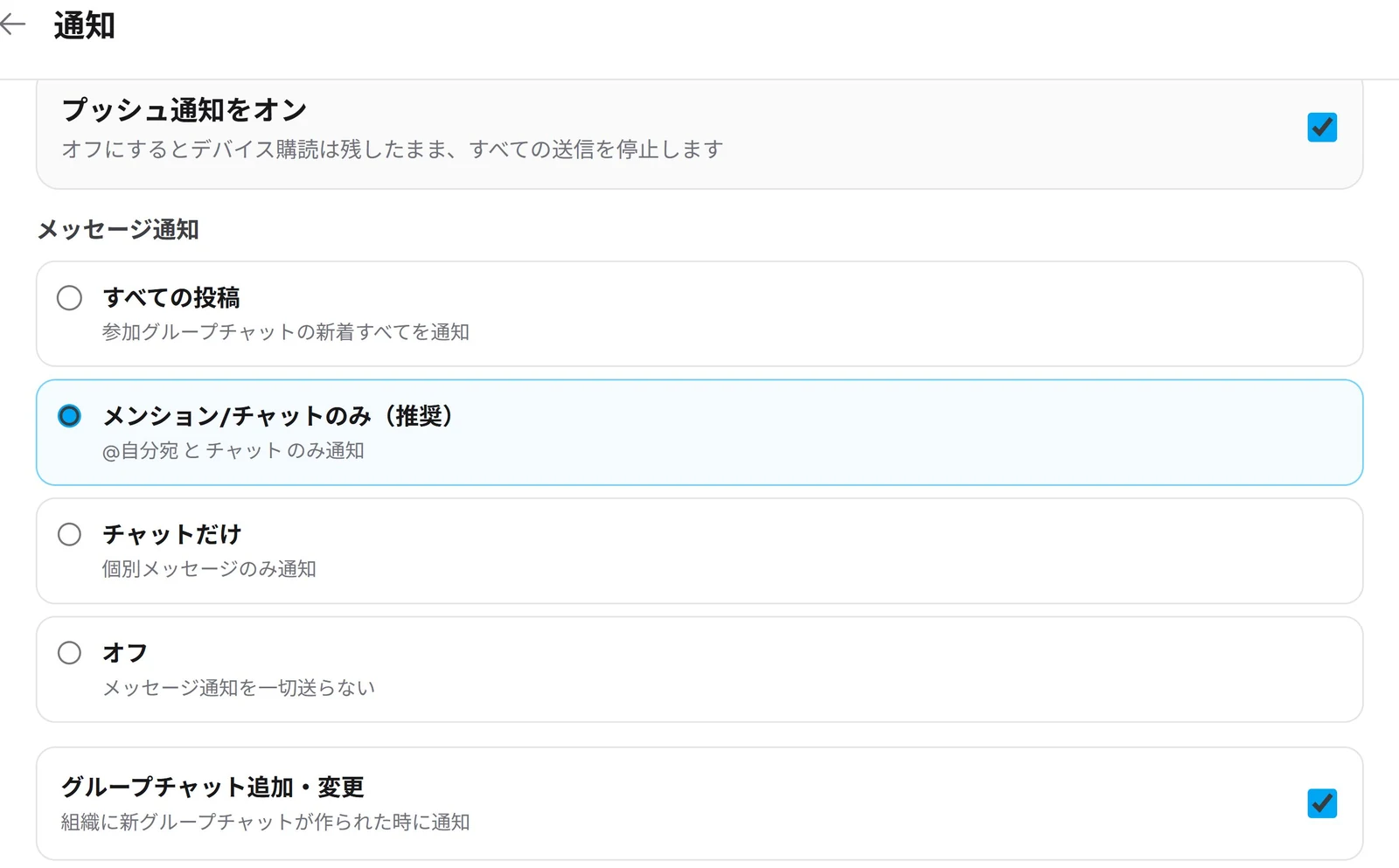
設定 → プッシュ通知。メッセージ通知は「すべての投稿」「メンション/チャットのみ(推奨)」「チャットだけ」「オフ」の4つから選びます。
ここを決めずに人を増やすと、通知が鳴りっぱなしになり、 結局アプリを開かなくなります。 導入が失敗する原因のほとんどはこれです。
おすすめの設定(最初はこれで)
| 設定 | 最初はこう | なぜ | | --- | --- | --- | | メッセージ通知 | メンション/チャットのみ(画面にも「推奨」と出ます) | 「すべての投稿」にすると鳴り続けて、そのうち全部無視するようになる。足りなければ後から上げる | | AI APIキー(BYOK) | 組織で1つだけ登録 | 人数分の契約は要らない。登録した鍵は暗号化され、画面には戻ってこない | | メンバー & ロール | 管理者を2人 | 1人だけだと、その人が休んだ日に何も動かせない | | 2段階認証 | すぐON | 組織の会話とファイルが全部ここに集まる。入口を1つにしない | | 議事録をドキュメントに残す | 既定のOFFのまま | 会議のたびに共同編集ドキュメントが増える。必要だと分かってからでいい | | 勤怠(出退勤ボタン) | 使うと決めるまでOFF | ONにすると全員の画面にボタンが出る。運用を決める前に出さない | | メンバー招待 | 招待URLではなくメール招待 | URLは転送される。誰を入れたかを記録に残したいうちはメールで |
あとでいい設定
急いで触る必要はありません。使っていて困ってから開いてください。
- 他のチャットツールから引っ越し … 過去ログを取り込む。いま動いている会話が先
- 外部サービス & Webhook(Stripe・GitHub・LINE・カレンダー・Zapier / Make)
- Zoom 連携 … 内蔵の会議で足りているうちは不要
- 収益化(Stripe連携) … 有料チャンネル・オプチャを売るとき
- オープンチャット … 外に公開するとき
- APIキー / MCP … Claude Desktop や ChatGPT からUNIHUBを操作したくなったとき
- UNI製品連携(AIエージェント) … 他のUNI製品を使い始めてから
- 社内用語辞書 … AIの答えがズレ始めてからで間に合う
- AI自動返信 … DMが自分で捌ける量を超えてから
触らなくていい設定
- ストレージの一括削除 … 消したファイルは戻りません。容量の警告が出てから
- チャット装飾(マイ装飾) … 自分にしか見えない飾りです。仕事には影響しません
- ブロック中のユーザー … 実際にブロックしてから見る画面です
つまずいたら
- 通知が来ない → 設定 → ネイティブ診断(サポート用) の画面をそのままサポートへ送ってください
- 招待した人が入れない → 設定 → メンバー招待 の「発行済みの管理」で、招待が生きているか見ます
- プランやお支払い → 画面の 設定 → 料金プラン から確認・変更できます
次に読むもの
- UNIHUBとは — 入れると何が変わるか
- つなぐと、何ができるようになるか
- 活用法:発信から売上までの導線を作る