
UNICREW は完全無料で、アカウント登録もログインもありません。 だから設定でやることは1つだけです。
AIを動かす経路を、1つだけ決めること。
🚨 最初から3つ全部つながないでください。 どれが失敗しているのか分からなくなります。
最初の30分でやること
1. インストールする(10分)
配布ファイルは Windows / macOS / Linux 分あります。初回起動の注意はOSごとに違います。
| OS | 初回起動 |
| --- | --- |
| Windows | ZUBOLAND株式会社名義で署名済みです。警告が出た場合は「詳細情報」→「実行」で、発行元が ZUBOLAND株式会社 であることを確認してください |
| macOS | 未署名です。アプリを右クリック →「開く」で起動します |
| Linux | 未署名です。AppImage は実行権限を付けてから起動します(chmod +x) |
2. 動かす経路を1つ選ぶ(5分)
経路は3つあります。いま持っているものから選ぶのが正解です。
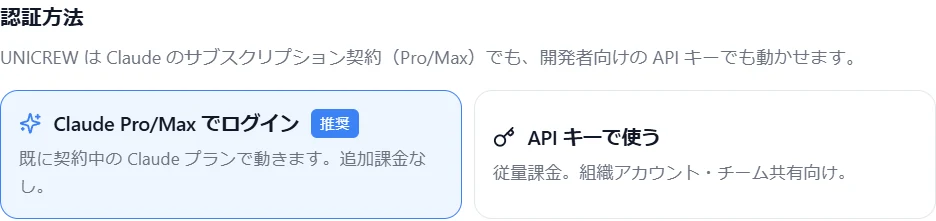
| 経路 | 必要なもの | 向いている人 | | --- | --- | --- | | サブスク経路(おすすめ) | Claude Pro / Max、ChatGPT Plus / Pro などの既存契約 | すでに契約している人。追加課金なしで動きます | | 完全無料(Freeモード) | なし(アプリがOllama + OpenCodeを自動で用意します) | 契約も鍵も持っていない人 | | BYOK経路 | 各社のAPIキー | 従量課金でよい人・チームで共有したい人 |
3. つなぐ(10分)
設定 → 認証方法。ターミナルは開きません。
- Claude … 「Claude Code を自動インストール」→「Claude にログイン」(ブラウザが開いてサインインするだけ・インストールは2〜3分)
- Codex … 「Codex CLI を自動インストール」→「ChatGPT でログイン」
- Gemini … CLIをインストールしたあと、CLI内のOAuthログインか
GEMINI_API_KEYのどちらかで認証します
4. 1往復だけ試す(5分)
議論モードも並列モードも、まだ使いません。 AIを1つだけ選んで、普通に1往復してください。 ここが動けば、あとの機能は全部その上に乗るだけです。
おすすめの設定(最初はこれで)
| 設定 | 最初はこう | なぜ | | --- | --- | --- | | つなぐAI | 1つだけ | 3つ同時に入れると、どれが失敗しているのか切り分けられない | | 認証方法 | 持っているサブスクで | 追加課金なしで動く。鍵を買う前に試せる | | 契約も鍵も無いとき | Freeモード | ボタン1つで Ollama + OpenCode が入る。0円で最後まで動く | | 議論モード | 後回し | 単体が動いてから。複数のAIが同時に喋ると原因が読めない | | 並列モード | 後回し | 比較は、比較したい問いができてから | | キャラクター人格 | 既定のまま | 口調を変えても、できることは変わらない | | 外観(背景・アクセント色) | 後回し | 1週間使ってから好きにしてください | | 匿名の起動情報を送る | 好みで | 送るのは起動回数だけで、ファイルの場所は一切送りません。オフにすれば本当に送信しません |
あとでいい設定
- 議論モード(複数のAIに役割を持たせて議論・相互レビュー。プリセットあり)
- 並列モード(2社以上を同時に実行して横並びで比較)
- キャラクター人格の切り替え
- 追加のACPエージェント(Goose / OpenCode / Codex-ACP / Kiro / Kimi など)
- 表示モード・プロフィール
触らなくていい設定
- 使う予定のないCLIを全部インストールする … 起動が遅くなるだけです
- APIキーを入れたうえでサブスクにもログインする … どちらで動いているか分からなくなります
知っておくと迷わないこと
UNICREW は、各社の公式CLIを起動する以外の経路を持ちません。 商用SDKを組み込んでいないので、VSCodeのターミナルから同じCLIを叩くのと同じ立ち位置で動きます。 「アプリにログイン情報を預ける」構造ではありません。
次に読むもの
- UNICREWとは — 入れると何が変わるか
- HONJIN — 動いているAIセッションを1本の時系列で見る
- UNIシリーズで、何ができるようになるか